

สรุปบทความ
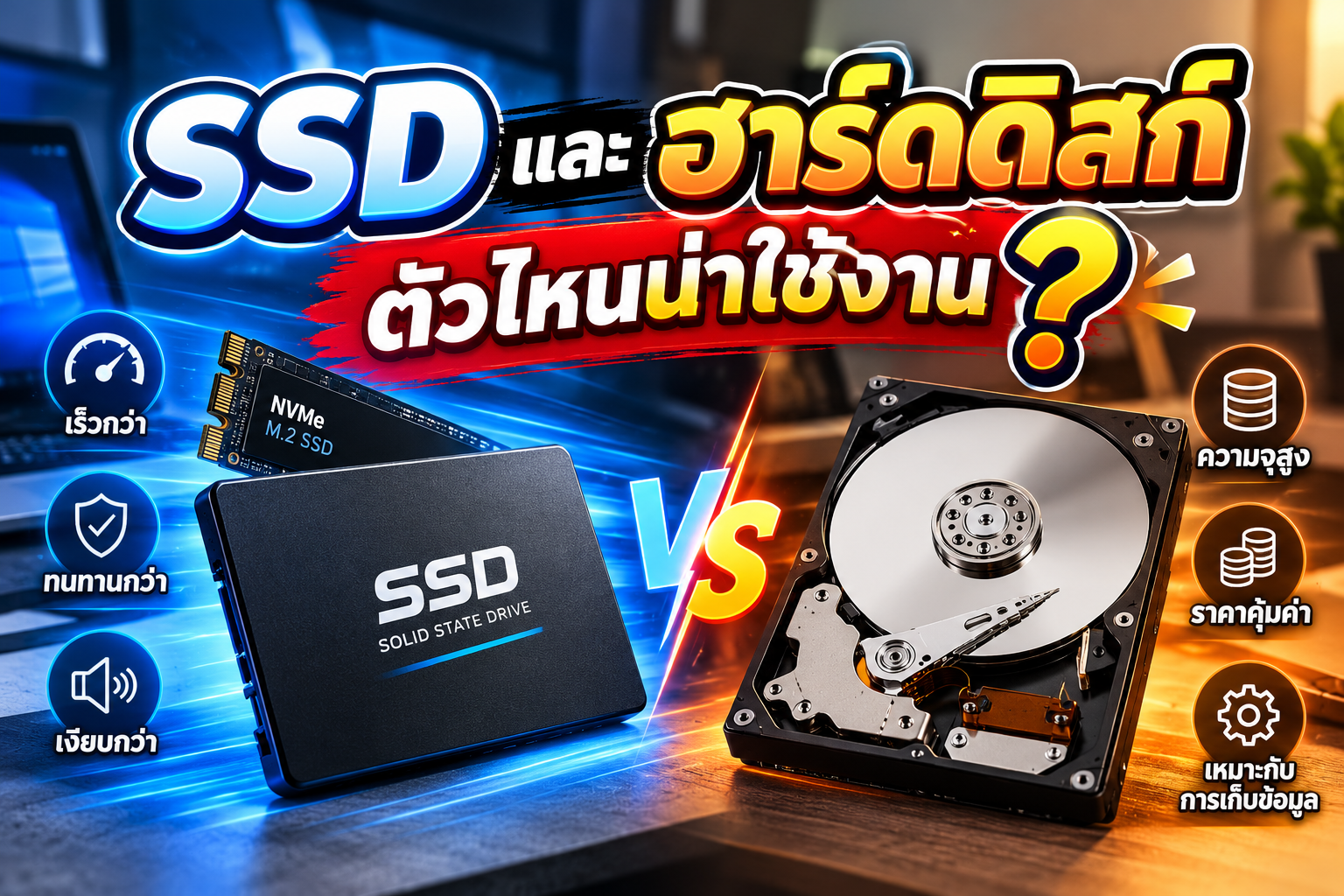
SSD vs HDD ต่างกันอย่างไร? เลือกตัวไหนคุ้มค่าและน่าใช้งานกว่ากันในปี 2026 หากคุณกำลังประกอบคอมพิวเตอร์ใหม่ อัปเกรดโน้ตบุ๊ก หรือเพิ่มพื้นที่เก็บข้อมูล คำถามสำคัญคือ ควรเลือก SSD หรือ HDD ดี? เพราะอุปกรณ์ทั้งสองประเภทมีจุดเด่นแตกต่างกัน ทั้งด้านความเร็ว ความจุ ราคา และความทนทาน สรุปสั้น ๆ:
หากคุณกำลังประกอบคอมพิวเตอร์ใหม่ อัปเกรดโน้ตบุ๊ก หรือเพิ่มพื้นที่เก็บข้อมูล คำถามสำคัญคือ ควรเลือก SSD หรือ HDD ดี? เพราะอุปกรณ์ทั้งสองประเภทมีจุดเด่นแตกต่างกัน ทั้งด้านความเร็ว ความจุ ราคา และความทนทาน
สรุปสั้น ๆ: หากต้องการคอมพิวเตอร์ที่ทำงานรวดเร็ว เปิดเครื่องไว เล่นเกมและเปิดโปรแกรมลื่น SSD เป็นตัวเลือกที่เหมาะกว่า แต่หากต้องการเก็บไฟล์จำนวนมากในงบประหยัด HDD ยังเป็นตัวเลือกที่คุ้มค่าSSD คืออะไร?
SSD หรือ Solid State Drive เป็นอุปกรณ์จัดเก็บข้อมูลที่ใช้หน่วยความจำแฟลช โดยไม่มีจานหมุนหรือหัวอ่านแบบกลไก จึงสามารถเข้าถึงข้อมูลได้รวดเร็ว มีเสียงรบกวนน้อย และทนต่อแรงสั่นสะเทือน ระหว่างการใช้งานได้ดีกว่าฮาร์ดดิสก์ทั่วไป
SSD ได้รับความนิยมในคอมพิวเตอร์ยุคใหม่ โดยเฉพาะโน้ตบุ๊ก คอมพิวเตอร์เล่นเกม และเครื่องที่ต้องเปิดโปรแกรมหรือประมวลผล ข้อมูลบ่อยครั้ง
ประเภทของ SSD ที่ควรรู้จัก
- SATA SSD: ใช้การเชื่อมต่อแบบ SATA ความเร็วอ่านข้อมูลต่อเนื่องโดยทั่วไป สูงสุดประมาณ 500-560 MB/s เหมาะสำหรับอัปเกรดคอมพิวเตอร์รุ่นเก่า
- M.2 NVMe SSD: ใช้โปรโตคอล NVMe ผ่าน PCIe ให้ความเร็วสูงกว่า SATA SSD มาก เหมาะกับเกม งานตัดต่อ และงานไฟล์ขนาดใหญ่
- External SSD: SSD แบบพกพา ใช้เชื่อมต่อภายนอก ผ่าน USB หรือ Thunderbolt เหมาะกับการย้ายไฟล์และพกพาข้อมูล
ทั้งนี้ M.2 เป็นรูปแบบตัวอุปกรณ์ ไม่ได้หมายความว่าจะเป็น NVMe ทุกตัว เพราะ M.2 SSD บางรุ่นใช้ SATA จึงควรตรวจสอบสเปกก่อนซื้อ
HDD หรือฮาร์ดดิสก์คืออะไร?
HDD ย่อมาจาก Hard Disk Drive เป็นอุปกรณ์เก็บข้อมูลที่ใช้จานแม่เหล็กหมุน ร่วมกับหัวอ่านและเขียนข้อมูล เป็นเทคโนโลยีที่ใช้งานมายาวนาน และยังได้รับความนิยมสำหรับการจัดเก็บ ข้อมูลจำนวนมาก
จุดเด่นของ HDD คือมีราคาต่อความจุ ต่ำกว่า SSD โดยทั่วไป สามารถเลือกซื้อความจุหลายเทราไบต์ ได้ในงบประมาณที่เหมาะสม จึงนิยมใช้เก็บรูปภาพ วิดีโอ ไฟล์สำรอง และข้อมูลที่ไม่ได้เปิดใช้งานบ่อย
อย่างไรก็ตาม HDD มีชิ้นส่วนเคลื่อนไหว ทำให้เข้าถึงข้อมูลช้ากว่า SSD และมีความเสี่ยงต่อความเสียหาย จากการกระแทกขณะทำงานมากกว่า
ตารางเปรียบเทียบ SSD กับ HDD
| หัวข้อ | SSD | HDD |
|---|---|---|
| เทคโนโลยี | หน่วยความจำแฟลช | จานแม่เหล็กหมุน |
| ความเร็ว | สูง โดยเฉพาะ NVMe | ต่ำกว่า SSD |
| เปิด Windows | รวดเร็ว | ใช้เวลานานกว่า |
| การเล่นเกม | โหลดเกมและฉากได้เร็ว | โหลดช้ากว่า |
| เสียงรบกวน | เงียบ | อาจมีเสียงจานหมุน |
| ทนแรงกระแทก | ดีกว่าโดยทั่วไป | เสี่ยงเสียหายจากแรงกระแทก |
| ราคาต่อ GB | โดยทั่วไปสูงกว่า | โดยทั่วไปถูกกว่า |
| เหมาะกับ | ระบบปฏิบัติการ เกม โปรแกรม | เก็บไฟล์และสำรองข้อมูล |
ข้อดีและข้อเสียของ SSD
ข้อดีของ SSD
- เปิดคอมพิวเตอร์และโปรแกรมได้รวดเร็ว
- โหลดเกมและไฟล์ขนาดใหญ่ได้เร็ว
- ไม่มีชิ้นส่วนกลไกเคลื่อนไหว
- ทำงานเงียบและใช้พลังงานน้อยในหลายกรณี
- เหมาะกับโน้ตบุ๊กและคอมพิวเตอร์สมัยใหม่
ข้อเสียของ SSD
- ราคาต่อความจุสูงกว่า HDD โดยทั่วไป
- หน่วยความจำแฟลชมีขีดจำกัดการเขียนข้อมูล
- บางรุ่นอาจลดความเร็วเมื่อทำงานหนักต่อเนื่อง
- การกู้ข้อมูลเมื่ออุปกรณ์เสียอาจทำได้ยาก
ข้อดีและข้อเสียของ HDD
ข้อดีของ HDD
- มีราคาต่อความจุคุ้มค่า
- เหมาะกับการจัดเก็บข้อมูลหลาย TB
- ใช้เก็บวิดีโอ รูปภาพ และไฟล์สำรองได้ดี
- มีตัวเลือกความจุสูงสำหรับ NAS และเซิร์ฟเวอร์
ข้อเสียของ HDD
- อ่านและเขียนข้อมูลช้ากว่า SSD
- มีเสียงและแรงสั่นสะเทือนขณะทำงาน
- เสี่ยงเสียหายจากการตกหรือกระแทก
- เปิดโปรแกรมและโหลดเกมช้ากว่า
- มีชิ้นส่วนกลไกที่สึกหรอได้
SSD กับ HDD เลือกแบบไหนให้เหมาะกับการใช้งาน?
1. ใช้งานทั่วไป เรียนออนไลน์ และทำงานเอกสาร
แนะนำ SSD ความจุ 500GB หรือ 1TB เพราะช่วยให้ระบบตอบสนองรวดเร็ว เปิดเบราว์เซอร์และโปรแกรมสำนักงานได้สะดวก โดย 1TB เหมาะกับผู้ที่ต้องการพื้นที่เผื่อ สำหรับโปรแกรมและไฟล์ในอนาคต
2. เล่นเกมคอมพิวเตอร์
แนะนำ NVMe SSD ความจุ 1TB ขึ้นไป โดยเฉพาะผู้ที่ติดตั้งเกมหลายเกม SSD ช่วยลดเวลาโหลดเกมและฉาก แต่ไม่ได้เพิ่ม FPS โดยตรงในทุกเกม เพราะอัตราเฟรมยังขึ้นอยู่กับ CPU การ์ดจอ และปัจจัยอื่นด้วย
3. ตัดต่อวิดีโอและงานกราฟิก
แนะนำ NVMe SSD สำหรับระบบปฏิบัติการ โปรแกรม และไฟล์โปรเจกต์ที่กำลังทำงาน เนื่องจากช่วยให้การเข้าถึงไฟล์ขนาดใหญ่รวดเร็ว ส่วน HDD สามารถใช้เก็บโปรเจกต์เก่า หรือไฟล์ต้นฉบับที่ไม่ต้องใช้งานบ่อย
4. เก็บรูปภาพ วิดีโอ และไฟล์จำนวนมาก
HDD ความจุ 2TB, 4TB หรือมากกว่า อาจคุ้มค่ากว่าเมื่อเน้นพื้นที่เก็บข้อมูล และไม่จำเป็นต้องเปิดไฟล์อย่างรวดเร็วตลอดเวลา
5. ใช้งานทั้ง SSD และ HDD ร่วมกัน
การติดตั้ง SSD และ HDD ร่วมกัน เป็นอีกทางเลือกที่น่าสนใจสำหรับคอมพิวเตอร์ตั้งโต๊ะ โดยใช้ SSD สำหรับ Windows โปรแกรม และเกม ส่วน HDD ใช้เก็บไฟล์ขนาดใหญ่ วิธีนี้ช่วยสร้างสมดุลระหว่างความเร็ว ความจุ และงบประมาณ
SSD ใช้งานได้นานกว่า HDD จริงหรือไม่?
ไม่มีคำตอบตายตัวว่าอุปกรณ์ชนิดใด จะมีอายุการใช้งานยาวนานกว่ากันเสมอไป เพราะขึ้นอยู่กับคุณภาพของอุปกรณ์ อุณหภูมิ ปริมาณการใช้งาน และสภาพแวดล้อม
SSD ไม่มีชิ้นส่วนกลไก จึงลดความเสี่ยงจากความเสียหายทางกล แต่หน่วยความจำแฟลชมีขีดจำกัดการเขียน ซึ่งผู้ผลิตมักระบุเป็นค่า TBW หรือ Terabytes Written
ส่วน HDD มีโอกาสเกิดปัญหา จากมอเตอร์ หัวอ่าน หรือจานหมุน โดยเฉพาะเมื่อมีแรงกระแทกหรือใช้งาน ภายใต้สภาพแวดล้อมที่ไม่เหมาะสม
ข้อควรรู้: ไม่ว่าจะเลือก SSD หรือ HDD ควรสำรองข้อมูลสำคัญไว้อย่างน้อยอีกหนึ่งแห่ง เช่น External Drive หรือ Cloud Storage เพราะอุปกรณ์จัดเก็บข้อมูลทุกประเภท มีโอกาสเสียหายและทำให้ข้อมูลสูญหายได้ก่อนซื้อ SSD หรือ HDD ควรตรวจสอบอะไรบ้าง?
- ความจุ: เลือกให้เพียงพอต่อไฟล์และโปรแกรม พร้อมเผื่อพื้นที่สำหรับอนาคต
- การเชื่อมต่อ: ตรวจสอบว่าเครื่องรองรับ SATA, M.2 SATA หรือ M.2 NVMe แบบใด
- ความเร็ว: พิจารณาทั้งความเร็วอ่านเขียนต่อเนื่อง และประสิทธิภาพการเข้าถึงไฟล์ขนาดเล็ก
- ความทนทาน: สำหรับ SSD ดูค่า TBW และระยะรับประกัน ส่วน HDD พิจารณารุ่นที่เหมาะกับลักษณะงาน
- การรับประกัน: เลือกผลิตภัณฑ์จากผู้จำหน่ายที่น่าเชื่อถือ และมีบริการหลังการขาย
- งบประมาณ: เปรียบเทียบราคาต่อความจุ และความคุ้มค่าตามการใช้งานจริง



ความคิดเห็นจากสมาชิก
ต้องการร่วมแสดงความคิดเห็น?
เข้าสู่ระบบสมาชิก SYSNET ก่อน แล้วระบบจะพากลับมาที่บทความนี้เพื่อคอมเมนต์ต่อได้ทันที