

สรุปบทความ
บทความนี้จะพาไปรู้จัก10 ฟีเจอร์ใหม่และฟีเจอร์ที่อัปเกรดของ Canva พร้อมวิธีใช้งานจริงและเคล็ดลับสร้างภาพให้สวย ดูทันสมัย และมีเอกลักษณ์เหมือนมืออาชีพ
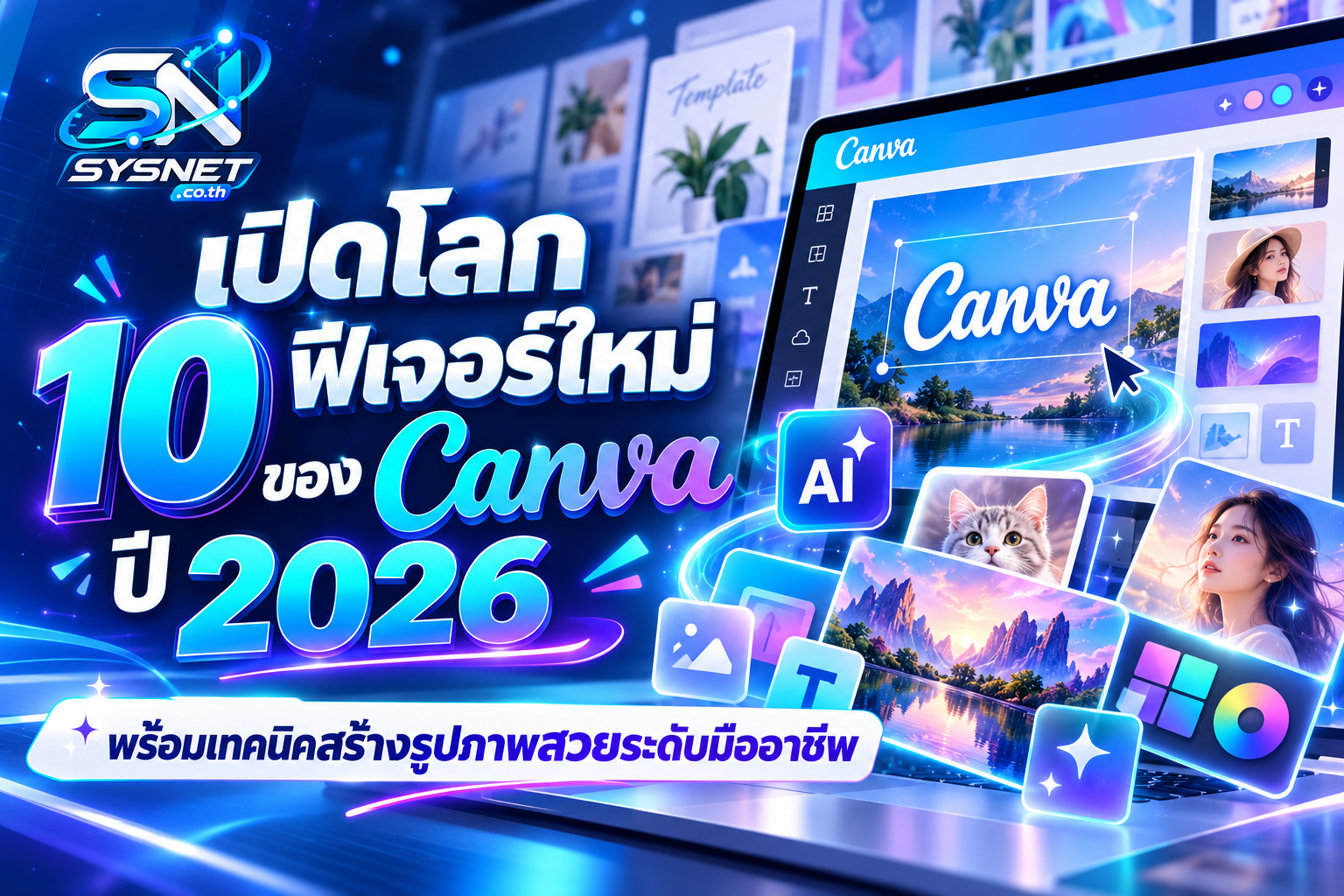
เปิดโลก 10 ฟีเจอร์ใหม่ของ Canva ปี 2026 พร้อมเทคนิคสร้างรูปภาพสวยระดับมืออาชีพ
เปลี่ยนไอเดียธรรมดาให้กลายเป็นภาพที่สะดุดตา ด้วยเครื่องมือ AI และฟีเจอร์ออกแบบล่าสุดของ Canva พร้อมวิธีใช้งาน เทคนิคแต่งภาพ และเคล็ดลับ ที่ช่วยยกระดับงานครีเอทีฟของคุณ
อัปเดต 22 ตุลาคม 2026 | หมวดหมู่: Canva, AI, Graphic Design, Photo Editingอยากสร้างภาพสวยเหมือนมืออาชีพ แต่ไม่อยากเสียเวลาหลายชั่วโมงใช่ไหม? ปัจจุบันการออกแบบกราฟิกไม่ได้จำกัดอยู่เฉพาะ นักออกแบบที่มีทักษะขั้นสูงอีกต่อไป เพราะ Canva ช่วยให้ทุกคนสามารถสร้างภาพสวย ๆ สำหรับเว็บไซต์ โซเชียลมีเดีย และธุรกิจ ได้ง่ายขึ้นกว่าเดิม
โดยเฉพาะในปี 2026 Canva ได้เปิดตัวและอัปเกรด ฟีเจอร์ที่น่าสนใจมากมาย ตั้งแต่ AI สร้างงานออกแบบ การแยกเลเยอร์จากรูปภาพ การลบวัตถุ ไปจนถึงเครื่องมือควบคุมภาพลักษณ์ของแบรนด์
บทความนี้จะพาไปรู้จัก 10 ฟีเจอร์ใหม่และฟีเจอร์ที่อัปเกรดของ Canva พร้อมวิธีใช้งานจริงและเคล็ดลับสร้างภาพให้สวย ดูทันสมัย และมีเอกลักษณ์เหมือนมืออาชีพ
สารบัญ 10 ฟีเจอร์ Canva ที่น่าสนใจ
- Canva AI 2.0
- Magic Layers
- AI-Powered Elements
- Style Match
- Magic Eraser
- Image to Video
- Custom Frames
- Color Themes
- Brand Kit Builder
- Affinity และ Canva ProSuite
Canva AI 2.0 สั่ง AI ออกแบบภาพด้วยคำพูด
ลองจินตนาการว่าเพียงพิมพ์ว่า "ออกแบบภาพโฆษณากาแฟสไตล์มินิมอล โทนสีน้ำตาล มีแสงธรรมชาติและพื้นที่สำหรับข้อความ" ก็สามารถเริ่มต้นสร้างงานออกแบบได้ทันที
Canva AI 2.0 ช่วยให้การสร้างภาพและงานกราฟิกง่ายขึ้น โดยสามารถใช้คำสั่งภาษาธรรมชาติ เพื่อสร้างและปรับแต่งงานออกแบบ รวมถึงต่อยอดองค์ประกอบต่าง ๆ ภายในเครื่องมือแก้ไขของ Canva
วิธีใช้งานเบื้องต้น- เปิด Canva และเข้าสู่ Canva AI
- เลือกสร้างงานออกแบบตามต้องการ
- พิมพ์คำอธิบายภาพหรือสไตล์ที่ต้องการ
- เลือกผลลัพธ์และปรับรายละเอียดเพิ่มเติม
- ตรวจสอบข้อความ สี และภาพก่อนนำไปใช้งาน
Magic Layers แยกรูปภาพให้กลับมาแก้ไขได้
เคยมีภาพโปสเตอร์หรือรูปภาพที่รวมทุกอย่าง อยู่ในไฟล์ JPG หรือ PNG แล้วอยากเปลี่ยน เพียงข้อความหรือย้ายวัตถุหรือไม่?
Magic Layers เป็นฟีเจอร์ที่ช่วยวิเคราะห์ภาพแบน และแปลงองค์ประกอบบางส่วนกลับมาเป็นเลเยอร์ ที่สามารถแก้ไขได้ เช่น ข้อความ วัตถุ และพื้นหลัง ซึ่งช่วยลดเวลาในการสร้างงานใหม่ จากภาพต้นฉบับที่ไม่มีไฟล์แก้ไข
วิธีใช้งาน- เปิดเครื่องมือ Magic Layers ใน Canva
- อัปโหลดภาพ JPG หรือ PNG
- ให้ระบบวิเคราะห์และแยกองค์ประกอบ
- เลือกแก้ไขข้อความ สี หรือตำแหน่งวัตถุ
- ตรวจสอบรายละเอียดภาพหลังแยกเลเยอร์
AI-Powered Elements สร้างกราฟิกเฉพาะตัวด้วย AI
บางครั้งการค้นหาไอคอนหรือภาพประกอบในคลัง ของ Canva อาจไม่ตรงกับสไตล์ที่ต้องการ แต่ฟีเจอร์ AI-Powered Elements ช่วยให้สามารถสร้างองค์ประกอบกราฟิก จากคำอธิบายได้
ไม่ว่าจะเป็นไอคอน สติกเกอร์ หรือภาพประกอบสำหรับเว็บไซต์ คุณสามารถกำหนดลักษณะงาน สี และอารมณ์ของภาพได้ เพื่อให้องค์ประกอบสอดคล้องกับแบรนด์
วิธีใช้งาน- เปิดงานออกแบบใน Canva
- เข้าเมนู Elements และเลือกเครื่องมือ AI ที่รองรับ
- อธิบายองค์ประกอบที่ต้องการสร้าง
- เลือกรูปแบบที่เหมาะสม
- นำไปจัดวางร่วมกับภาพและข้อความ
Style Match เปลี่ยนองค์ประกอบให้มีสไตล์กลมกลืนกัน
ปัญหาที่พบได้บ่อยในการออกแบบคือ ภาพถ่าย ไอคอน และองค์ประกอบอื่น ๆ มีสไตล์แตกต่างกันมากเกินไป จนทำให้งานดูไม่เป็นหนึ่งเดียว
ฟีเจอร์ Style Match ช่วยถ่ายทอดลักษณะสไตล์จากองค์ประกอบต้นแบบ ไปยังองค์ประกอบที่รองรับ เพื่อช่วยให้สี รูปแบบ และอารมณ์ของงาน ดูสอดคล้องกันมากขึ้น
วิธีใช้งาน- เตรียมงานที่มีสไตล์ต้นแบบที่ต้องการ
- เลือกองค์ประกอบที่ต้องการปรับ
- ใช้คำสั่ง Style Match ในส่วนที่รองรับ
- ตรวจสอบและปรับสีหรือรายละเอียดเพิ่มเติม
Magic Eraser ลบสิ่งรบกวนในภาพให้ดูสะอาดขึ้น
ภาพถ่ายสินค้าที่สวยอาจเสียความน่าสนใจ เพียงเพราะมีสายไฟ ขยะ หรือวัตถุไม่จำเป็น อยู่ในพื้นหลัง
Canva ได้พัฒนา Magic Eraser ให้ลบวัตถุออกจากภาพได้เป็นธรรมชาติมากขึ้น โดยเฉพาะการปรับคุณภาพผลลัพธ์ ในการอัปเดตเดือนพฤษภาคม 2026 ที่ช่วยลดร่องรอยบางประเภท หลังการลบวัตถุ
วิธีใช้งาน- อัปโหลดภาพเข้าสู่ Canva
- เลือกเครื่องมือแก้ไขภาพ
- เปิด Magic Eraser
- ระบายหรือเลือกวัตถุที่ต้องการลบ
- ตรวจรายละเอียดพื้นหลังและปรับแต่งเพิ่มเติม
Image to Video เปลี่ยนภาพนิ่งให้เป็นวิดีโอสุดสร้างสรรค์
ภาพถ่ายเพียงภาพเดียวสามารถนำมาต่อยอด เป็นคอนเทนต์วิดีโอสั้นได้ด้วย AI โดยไม่จำเป็นต้องถ่ายวิดีโอใหม่ทุกครั้ง
ฟีเจอร์ Image to Video ช่วยสร้างการเคลื่อนไหวจากภาพนิ่ง และได้รับการพัฒนาให้รองรับภาพใบหน้าบุคคล ได้ดีขึ้นในปี 2026 ทำให้เหมาะสำหรับภาพสินค้า คอนเทนต์แฟชั่น หรือภาพโปรโมตบนโซเชียลมีเดีย
วิธีใช้งาน- เลือกภาพความละเอียดสูงที่มีองค์ประกอบชัดเจน
- เปิดเครื่องมือ Image to Video
- สร้างวิดีโอจากภาพที่เลือก
- ตรวจสอบความสมจริงของการเคลื่อนไหว
- เพิ่มข้อความหรือเสียงก่อนส่งออก
Custom Frames สร้างกรอบรูปทรงอิสระไม่ซ้ำใคร
การออกแบบภาพไม่จำเป็นต้องอยู่ในกรอบสี่เหลี่ยม หรือวงกลมแบบเดิมอีกต่อไป เพราะ Custom Frames ช่วยเพิ่มความยืดหยุ่นในการสร้างกรอบภาพ จากรูปทรงที่กำหนดเอง
ฟีเจอร์นี้เหมาะสำหรับการทำโปสเตอร์ ภาพคอลลาจ แบนเนอร์เว็บไซต์ และงานโฆษณาที่ต้องการรูปลักษณ์แตกต่าง
วิธีใช้งาน- เปิดโปรเจกต์ออกแบบใน Canva
- สร้างรูปทรงสำหรับใช้เป็นกรอบภาพ
- ใช้ความสามารถ Custom Frames
- ใส่ภาพที่ต้องการลงในกรอบ
- ปรับการครอปและตำแหน่งภาพให้เหมาะสม
Color Themes ควบคุมโทนสีให้ทั้งงานเข้ากัน
การเลือกสีมีผลอย่างมากต่อความรู้สึกของภาพ เพราะสีสามารถสื่อถึงความหรูหรา ความสดใส ความน่าเชื่อถือ หรือความเป็นธรรมชาติได้
Color Themes ช่วยกำหนดความสัมพันธ์ของสี สำหรับพื้นหลัง กราฟิก และข้อความ เพื่อให้ทีมออกแบบสามารถนำชุดสี ไปใช้กับชิ้นงานต่าง ๆ ได้อย่างสม่ำเสมอ
วิธีใช้งาน- เปิดส่วน Brand Kit ใน Canva
- เลือกการตั้งค่า Color Themes
- กำหนดชุดสีหลักและสีรองของแบรนด์
- นำธีมสีไปใช้กับงานที่รองรับ
- ตรวจความชัดเจนของข้อความและความสม่ำเสมอ
Brand Kit Builder สร้างชุดแบรนด์จากเว็บไซต์หรือ PDF
สำหรับเจ้าของธุรกิจที่มีเว็บไซต์หรือคู่มือแบรนด์ อยู่แล้ว การตั้งค่าชุดสี ฟอนต์ และโลโก้ อาจเป็นงานที่ต้องใช้เวลาไม่น้อย
Brand Kit Builder ช่วยนำข้อมูลจากเว็บไซต์หรือเอกสารคู่มือแบรนด์ มาประกอบเป็น Brand Kit เพื่อให้สามารถนำไปใช้กับงานออกแบบ ภายใน Canva ได้สะดวกขึ้น
วิธีใช้งาน- เข้าสู่เมนู Brand ใน Canva
- เปิด Brand Kit ใหม่
- ระบุเว็บไซต์หรืออัปโหลดคู่มือแบรนด์ PDF
- ตรวจสอบโลโก้ ฟอนต์ และสีที่ระบบตรวจพบ
- บันทึกและนำไปใช้กับชิ้นงานของทีม
Affinity และ Canva ProSuite ยกระดับงานภาพสำหรับมืออาชีพ
สำหรับนักออกแบบที่ต้องการควบคุมรายละเอียด ของภาพในระดับสูง Canva ได้ขยายระบบนิเวศ ของเครื่องมือสร้างสรรค์ผ่าน Canva ProSuite ซึ่งรวมเครื่องมือสำหรับงานออกแบบระดับมืออาชีพ อย่าง Affinity ไว้ด้วย
Affinity มีความสามารถด้านการปรับแต่งภาพ และการจัดการไฟล์งานละเอียด เช่น การพัฒนาไฟล์ RAW การแก้ปัญหาแสงผสม การปรับแต่งภาพหลายไฟล์ และการแก้ไของค์ประกอบภาพแบบเชิงลึก
วิธีนำมาใช้กับงาน Canva- เตรียมภาพต้นฉบับความละเอียดสูง
- ปรับแสง สี และรายละเอียดใน Affinity
- นำภาพที่แต่งเสร็จเข้าสู่ Canva
- เพิ่มข้อความ กราฟิก และองค์ประกอบแบรนด์
- จัดทำภาพสำหรับเว็บไซต์และสื่อโฆษณา
วิธีสร้างรูปภาพสวยแบบมืออาชีพด้วย Canva ใน 6 ขั้นตอน
แม้ Canva จะมี AI และเครื่องมือมากมาย แต่หัวใจของการออกแบบที่ดี ไม่ใช่การใช้ฟีเจอร์ให้เยอะที่สุด แต่เป็นการเลือกใช้เครื่องมือ เพื่อสื่อสารให้ตรงกับเป้าหมาย
ขั้นตอนที่ 1: กำหนดเป้าหมายของภาพ
ก่อนออกแบบให้ถามตัวเองว่า ภาพนี้ต้องการสื่ออะไร ต้องการขายสินค้า ให้ความรู้ หรือสร้างการจดจำแบรนด์ เพราะเป้าหมายจะส่งผลต่อการเลือกภาพ สี ฟอนต์ และการจัดองค์ประกอบทั้งหมด
ขั้นตอนที่ 2: เลือกขนาดภาพให้ถูกต้อง
กำหนดขนาดตามพื้นที่ที่จะนำไปใช้งาน เช่น เว็บไซต์ Instagram Facebook หรือสื่อโฆษณา เพื่อให้ภาพมีสัดส่วนเหมาะสม และไม่ต้องครอปส่วนสำคัญออกภายหลัง
ขั้นตอนที่ 3: เลือกภาพหลักที่มีคุณภาพ
ใช้ภาพถ่ายที่คมชัด มีแสงเหมาะสม หรือสร้างภาพคอนเซปต์ด้วย Canva AI โดยให้ความสำคัญกับจุดเด่นของภาพ และพื้นที่สำหรับวางข้อความ
ขั้นตอนที่ 4: จัดองค์ประกอบให้มีลำดับสายตา
ควรกำหนดให้ผู้ชมเห็นสิ่งสำคัญก่อน เช่น ภาพสินค้า ตามด้วยหัวข้อหลัก แล้วจึงเป็นรายละเอียด และข้อความเชิญชวนให้ดำเนินการ
ขั้นตอนที่ 5: คุมสีและฟอนต์ให้สม่ำเสมอ
จำกัดจำนวนฟอนต์และสีที่ใช้ โดยสามารถใช้ Color Themes และ Brand Kit เพื่อช่วยจัดการ ให้ทุกชิ้นงานดูเป็นภาพลักษณ์เดียวกัน
ขั้นตอนที่ 6: ตรวจสอบและส่งออกภาพ
ตรวจสอบความถูกต้องของข้อความ รายละเอียดสินค้า ขอบภาพ และความคมชัด ก่อนส่งออกเป็น JPG, PNG หรือรูปแบบอื่น ที่เหมาะกับช่องทางการเผยแพร่
ตัวอย่าง Prompt สร้างภาพโฆษณาสินค้าด้วย Canva AI
หากต้องการสร้างภาพโฆษณาสกินแคร์ ในสไตล์มินิมอลพรีเมียม สามารถใช้ตัวอย่างคำสั่งต่อไปนี้ เป็นจุดเริ่มต้นได้
สร้างภาพโฆษณาผลิตภัณฑ์สกินแคร์ สำหรับ Instagram ขนาด 1080 × 1350 พิกเซล สินค้า: ขวดเซรั่มแก้วใส สไตล์: Minimal Luxury พื้นหลัง: สีครีมอ่อน แสง: Natural Soft Light องค์ประกอบ: ขวดเซรั่มวางบนแท่นหินอ่อน โทนสี: Cream, Sage Green, Soft Brown มุมกล้อง: ระดับสายตา อารมณ์ภาพ: สะอาด หรูหรา น่าเชื่อถือ ให้สินค้าเป็นจุดเด่นของภาพ เว้นพื้นที่ว่างประมาณ 35% สำหรับข้อความ ใช้เงานุ่มและองค์ประกอบตกแต่งให้น้อยที่สุด ไม่สร้างโลโก้หรือข้อมูลบนฉลากขึ้นมาเอง หลีกเลี่ยงพื้นหลังรกและสีที่ฉูดฉาดสูตรเขียน Prompt ที่แนะนำ: ประเภทงาน + ตัวแบบ + สไตล์ + ฉาก + แสง + โทนสี + องค์ประกอบ + ข้อจำกัด
เทคนิคสำคัญคือสร้างภาพต้นแบบก่อน จากนั้นปรับคำสั่งเฉพาะจุด เช่น มุมกล้อง สีพื้นหลัง หรือพื้นที่ว่าง แทนการสร้างใหม่โดยเปลี่ยนทุกอย่างพร้อมกัน
ขนาดรูปภาพที่ควรรู้ก่อนออกแบบ
เพื่อให้รูปภาพแสดงผลได้อย่างเหมาะสม บนแพลตฟอร์มต่าง ๆ สามารถใช้ขนาดต่อไปนี้เป็นจุดเริ่มต้น
1080 × 1350 px ภาพโพสต์ Instagram แนวตั้ง เหมาะสำหรับภาพสินค้าและภาพให้ความรู้ 1080 × 1920 px ภาพ Stories หรือคอนเทนต์แนวตั้ง สำหรับการแสดงผลเต็มหน้าจอมือถือ 1200 × 630 px ภาพแชร์ลิงก์และภาพตัวอย่างบทความ สำหรับหลายแพลตฟอร์มเลือกไฟล์ภาพอย่างไรให้เหมาะกับเว็บไซต์?
- JPG: เหมาะกับภาพถ่ายทั่วไป ที่ต้องการไฟล์ขนาดไม่ใหญ่เกินไป
- PNG: เหมาะกับกราฟิก ภาพที่ต้องการพื้นหลังโปร่งใส หรือรายละเอียดตัวอักษรที่คมชัด
- WebP: เหมาะกับเว็บไซต์ที่ต้องการลดขนาดไฟล์ภาพ โดยยังรักษาคุณภาพในระดับที่เหมาะสม
อย่าลืมตั้งชื่อไฟล์ภาพให้สื่อความหมาย ใส่ข้อความ Alt Text และบีบอัดภาพก่อนนำไปใช้งานบนเว็บไซต์ เพื่อช่วยเรื่องประสบการณ์ผู้ใช้และ SEO
คำถามที่พบบ่อยเกี่ยวกับ Canva
Canva ใช้สร้างภาพแบบมืออาชีพได้จริงหรือไม่?ได้ Canva มีเครื่องมือสำหรับออกแบบกราฟิก แต่งภาพ และสร้างสื่อการตลาดจำนวนมาก แต่คุณภาพของผลงานยังขึ้นอยู่กับ การจัดองค์ประกอบ การใช้สี และทักษะ ของผู้สร้างสรรค์งานร่วมด้วย
ฟีเจอร์ AI ของ Canva ใช้ฟรีทั้งหมดหรือไม่?ไม่ทั้งหมด บางฟีเจอร์มีข้อจำกัด ด้านจำนวนครั้ง เครดิต AI หรือแพ็กเกจ จึงควรตรวจสอบสิทธิ์การใช้งาน ในบัญชี Canva ของคุณ
Canva เหมาะกับการออกแบบภาพโฆษณาสินค้าหรือไม่?เหมาะสำหรับการออกแบบภาพโฆษณา โพสต์ประชาสัมพันธ์ แบนเนอร์เว็บไซต์ และสื่อโซเชียลมีเดีย โดยสามารถใช้ AI ช่วยสร้างภาพแนวคิด และใช้เครื่องมืออื่นในการจัดวาง เพื่อให้งานสื่อสารได้ตรงเป้าหมาย
ภาพที่สร้างด้วย AI สามารถใช้ในธุรกิจได้หรือไม่?การนำไปใช้เชิงพาณิชย์ต้องตรวจสอบ เงื่อนไขการใช้งานของ Canva และสิทธิ์ในองค์ประกอบที่เกี่ยวข้อง รวมถึงความเหมาะสมของภาพและ ความถูกต้องของเนื้อหาก่อนเผยแพร่
สรุป: Canva 2026 ช่วยให้งานออกแบบ ง่ายและสร้างสรรค์กว่าเดิม
การพัฒนา Canva ในปี 2026 แสดงให้เห็นว่า AI ไม่ได้เป็นเพียงเครื่องมือ สร้างรูปภาพเท่านั้น แต่ยังสามารถช่วยจัดการองค์ประกอบ ปรับแต่งงาน และทำให้ขั้นตอนการออกแบบ มีความคล่องตัวมากขึ้น
ไม่ว่าคุณจะเป็นนักออกแบบ เจ้าของธุรกิจ นักการตลาด หรือครีเอเตอร์ ฟีเจอร์อย่าง Canva AI 2.0, Magic Layers, Style Match และ Color Themes สามารถช่วยยกระดับคุณภาพงาน และลดขั้นตอนที่ต้องทำซ้ำได้
สิ่งสำคัญที่สุดคือ ใช้ AI เป็นผู้ช่วยในการสร้างสรรค์ ไม่ใช่ปล่อยให้ AI ตัดสินใจแทนทุกอย่าง เพราะงานออกแบบที่ดีต้องมีทั้งความสวยงาม ความถูกต้อง และความสามารถในการสื่อสาร ให้ถึงกลุ่มเป้าหมาย
พร้อมสร้างภาพสวยแบบมืออาชีพแล้วหรือยัง?
เริ่มต้นทดลองฟีเจอร์ใหม่ของ Canva แล้วนำเทคนิคจากบทความนี้ ไปประยุกต์ใช้กับภาพสินค้า สื่อโฆษณา และเว็บไซต์ของคุณ
เริ่มออกแบบกับ Canva → แหล่งข้อมูลอ้างอิง- Canva AI 2.0 – Canva Newsroom
- Magic Layers – Canva Newsroom
- Canva Updates – May 2026
- Canva Updates – September 2026
- Canva ProSuite – Canva Newsroom
หมายเหตุ: บทความนี้จัดทำขึ้นเพื่อให้ความรู้ ไม่ใช่ประกาศอย่างเป็นทางการจาก Canva รายละเอียดฟีเจอร์อาจเปลี่ยนแปลง ตามการอัปเดตของผู้ให้บริการ

ความคิดเห็นจากสมาชิก
ต้องการร่วมแสดงความคิดเห็น?
เข้าสู่ระบบสมาชิก SYSNET ก่อน แล้วระบบจะพากลับมาที่บทความนี้เพื่อคอมเมนต์ต่อได้ทันที